Gestionale per autospurghi
Dalla chiamata all'intervento, al rapportino e alla fattura
Registri la telefonata in pochi campi, l'operatore completa l'intervento dall'app e la commessa si fattura. Il registro rifiuti e lo scadenzario Albo e RENTRI restano nello stesso gestionale.

Il flusso
Dalla telefonata alla fattura in quattro passi
Ogni passo riprende i dati del precedente: niente da ricopiare.
Furgo
Quantità e codice EER si inseriscono una volta sola, in campo: poi seguono l'intervento nel rapportino e nel carico.
- Passo 1
Telefonata: crei l'intervento
«Nuovo intervento» chiede quattro campi: cliente, tipologia, indirizzo e data. L'indirizzo si precompila con quello dell'ultima commessa del cliente, la data può essere anche un giorno passato per registrare un lavoro già fatto e l'operatore si sceglie subito o più tardi dal planning. Nasce una commessa senza risorse, con il suo intervento.
Condizioni: Disponibile col profilo Spurghi o Entrambi e con il permesso di modificare le commesse; scegliere l'operatore richiede anche il permesso di assegnazione.
- Passo 2
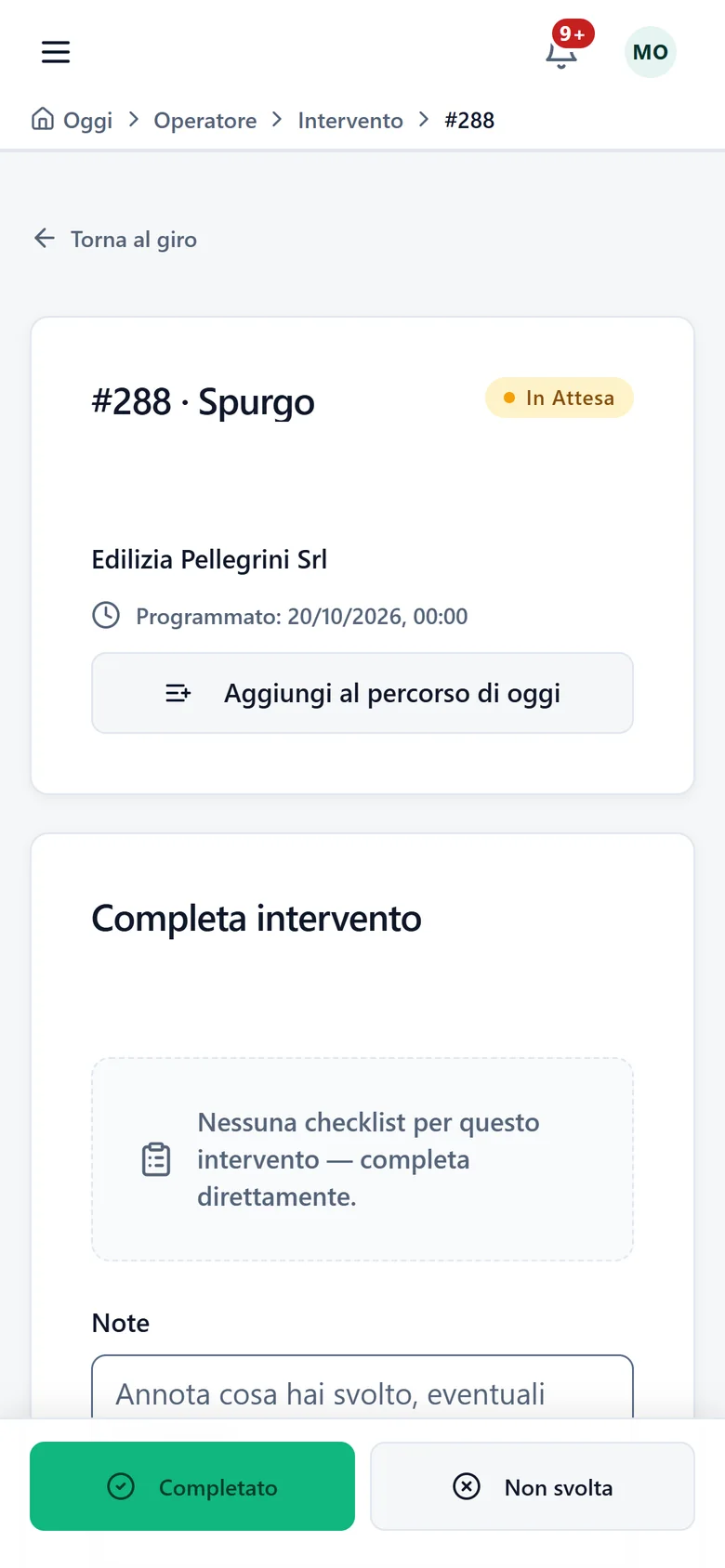
Sul posto: l'operatore compila dall'app
L'operatore apre l'intervento dal telefono, registra la quantità prelevata (m³, litri, kg o tonnellate) e, se serve, il codice EER, poi lo completa. Senza rete i dati restano sul telefono e partono da soli al ritorno della connessione.
Condizioni: Il codice EER si sceglie tra quelli attivi in anagrafica, per chi ha il permesso di leggerli.
- Passo 3
A fine intervento: il rapportino
Il rapportino PDF riporta la sezione «Dati intervento» con tipologia, quantità, codice EER e, se diverso dal cliente, il produttore. Scegli tu cosa succede alla chiusura: nessuna generazione, solo generazione oppure generazione e invio via email al contatto del cliente.
Condizioni: Generare o scaricare il rapportino a mano dall'intervento richiede il permesso dedicato.
- Passo 4
Fattura dalla commessa
Dal tab Economia della commessa usi «Genera fattura». L'intervento a chiamata è sempre fatturabile: il prezzo viene dal listino, lo scrivi a mano oppure la riga resta «da prezzare» e blocca la fattura finché non lo imposti.
Condizioni: Servono il permesso di scrittura sulle fatture e la fatturazione inclusa nel piano e attiva per la tua azienda. Per inviare la fattura allo SdI serve anche il permesso di emissione.
Pensato per chi lavora a chiamata
Un gestionale che non chiede risorse a noleggio
Nessuna risorsa da assegnare
Uno spurgo non ha bisogno di un bagno o di un mezzo a noleggio: la commessa nasce senza risorse e porta solo cliente, indirizzo, data e intervento.
Otto tipologie di intervento
Spurgo, disostruzione, videoispezione, lavaggio, pulizia vasca, trasporto, raccolta e altro. Nella lista degli interventi ogni tipologia ha la sua etichetta colorata e puoi filtrare per tipologia.
Un profilo per la tua attività
Alla registrazione e in Impostazioni scegli Spurghi, Noleggio o Entrambi: menu, dashboard, azioni rapide e visite guidate si adattano. Nessun dato viene toccato.
Rifiuti
Dal servizio al registro, con le scadenze sotto controllo
Queste funzioni fanno parte del modulo Rifiuti, che i titolari attivano in Impostazioni > Moduli quando è incluso nel piano.
Il carico parte dal giro
Gli interventi di spurgo del giro con la quantità registrata possono entrare in un carico. Lo chiudi a giro finito e lo scarichi in un deposito o in un impianto; l'ufficio può prepararlo anche per un giro completato da un operatore.
Registro di carico e scarico
Registrazioni numerate per unità locale e anno: una rettifica o un annullamento sono nuove registrazioni e l'originale resta nel registro. Il registro compare con il collegamento RENTRI attivo.
Codici EER dal catalogo ufficiale
Attivi i codici che tratti dal catalogo ufficiale RENTRI: non si digitano a mano. Poi li scegli direttamente nell'intervento.
Scadenzario Albo e RENTRI
Diritto annuale Albo, contributo RENTRI, MUD, domanda di rinnovo dell'Albo e idoneità del responsabile tecnico in un solo calendario, con avvisi 60, 30 e 7 giorni prima e il giorno stesso. Segni tu cosa hai fatto: Toitrack non verifica nulla presso Albo o RENTRI. Lo trovi in Impostazioni > Rifiuti, per chi gestisce l'abbonamento, dopo aver salvato il profilo operatore.
Toitrack ti aiuta a organizzare i dati e a ricordare le scadenze: gli obblighi restano in capo alla tua azienda. Per il tuo caso specifico rivolgiti al tuo consulente ambientale.
Domande frequenti
Spurghi con Toitrack
Cosa fa Toitrack e cosa resta a te, in breve.
Porta la tua prossima telefonata fino alla fattura
Provalo gratis per 14 giorni sui tuoi interventi reali, dalla prima chiamata alla fattura.
Attiviamo noi il tuo account di prova
Per assistenza o una proposta personalizzata scrivici:info@toitrack.comWhatsApp +39 378 443 5327